初めまして。
チューリップが好きすぎるP、川上まりえです。
今日は、CubaseのDAW(ソフトの事)を使ったドラムの打ち込み方を書いていきたいと思います。
まず、作成中のプロジェクトを開きます。もしまだ未作成なら、こちらから開きます。
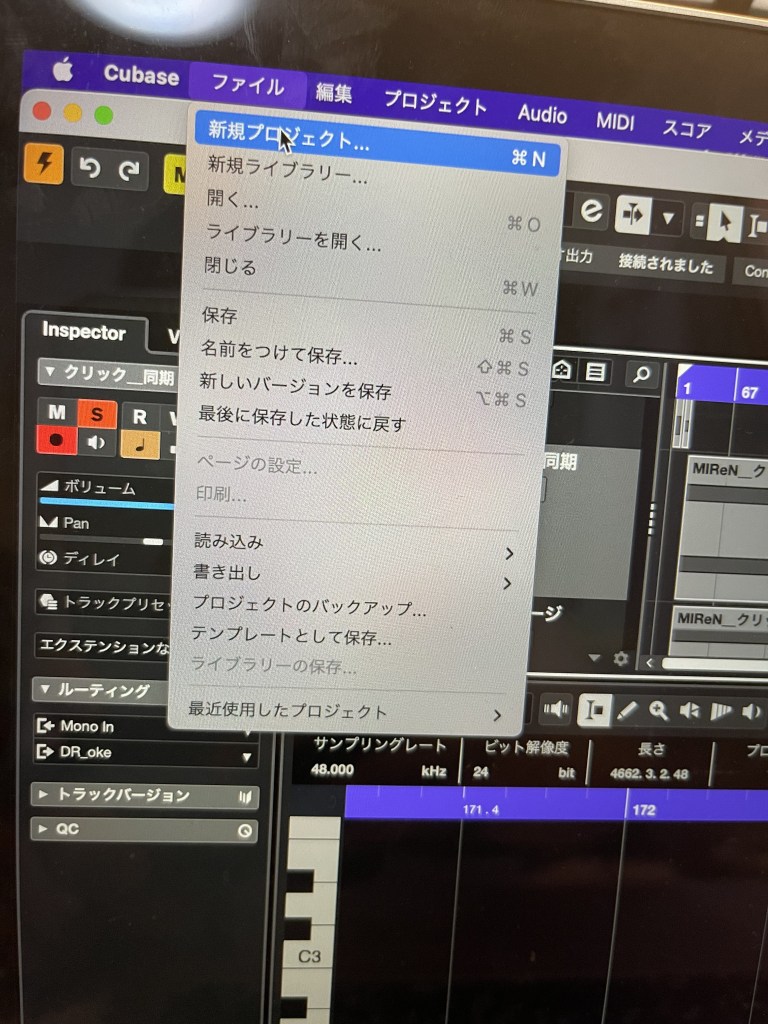
ファイル→新規プロジェクト
そして、プロジェクトを作る場所は、新しく作る曲の新規ファイルを作って、その中に作りことをお勧めします。
なぜなら、後々オーディオデータや、波形イメージのデータが莫大に作られるのですが、ファイルでその都度分けていかないと、後々整理しようとデータを動かすと、いざプロジェクトを開こうとすると、データが見つからない!という大惨事を引き起こす可能性があります。なので、最初から徹底しておいた方がいいです。

そして、ドラムの打ち込みを始める場合は、こちらの
トラックを追加をクリック。
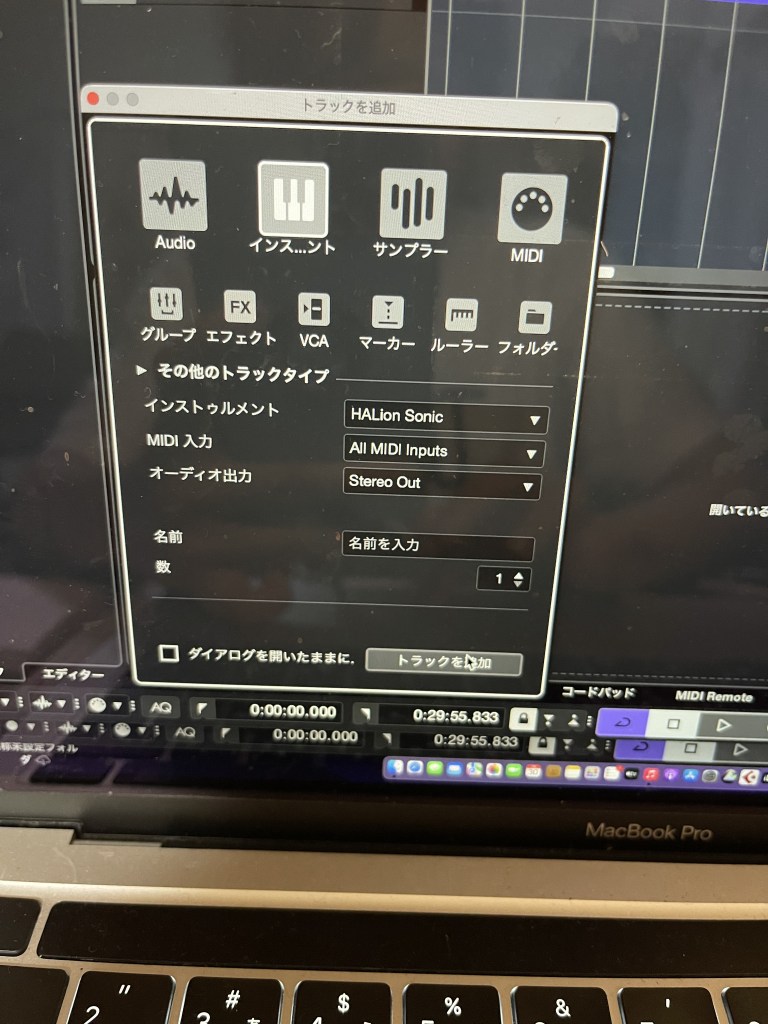
内蔵のソフトを今回は使っていきます。
左から二番目のインスト・・・と書いてあるアイコンをクリック。そして、一番下のトラックを追加。
そして、属性の右横の矢印を押すと、いろいろなパートを選べます。ここではDrumsetを選んでみます。
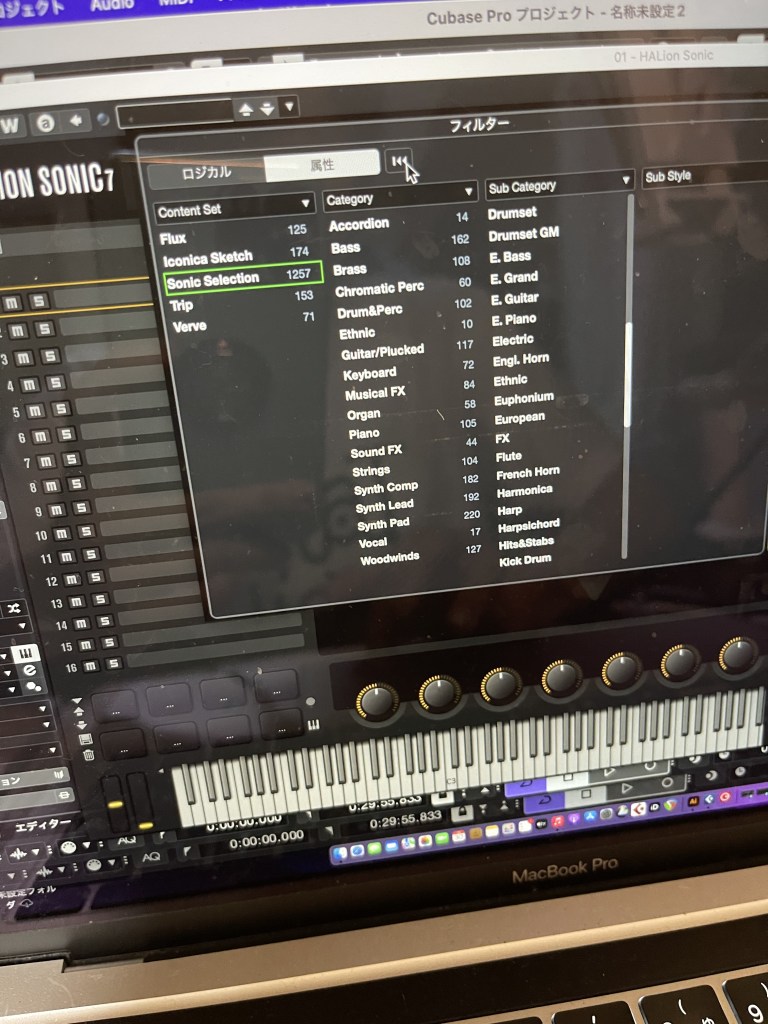
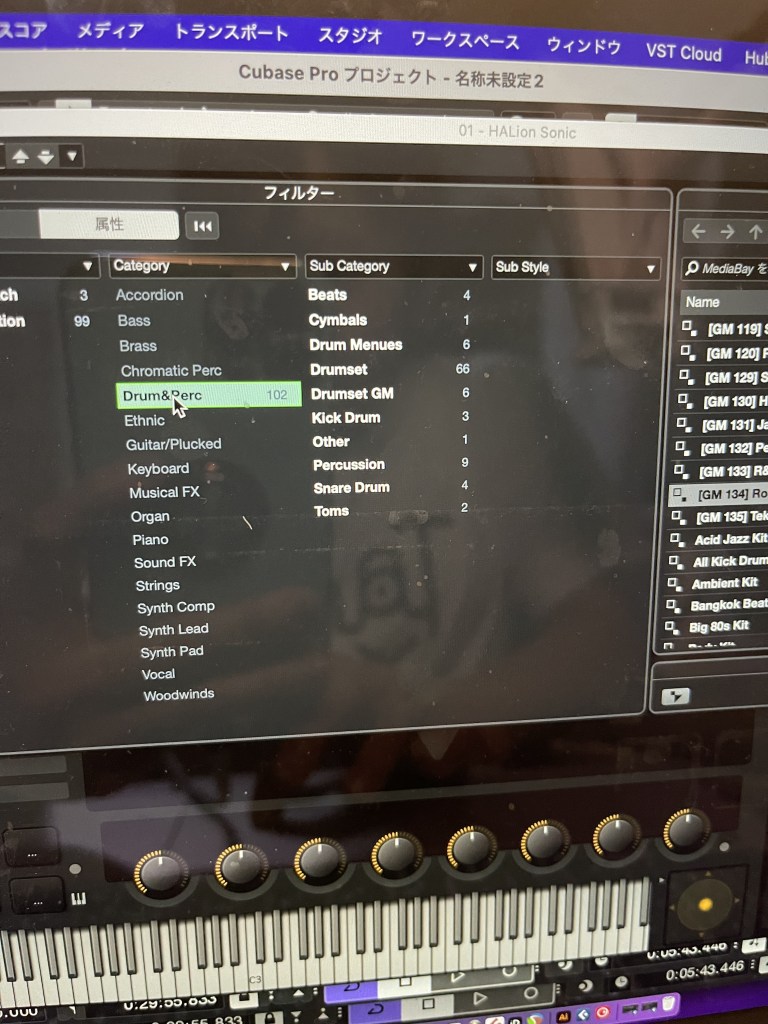
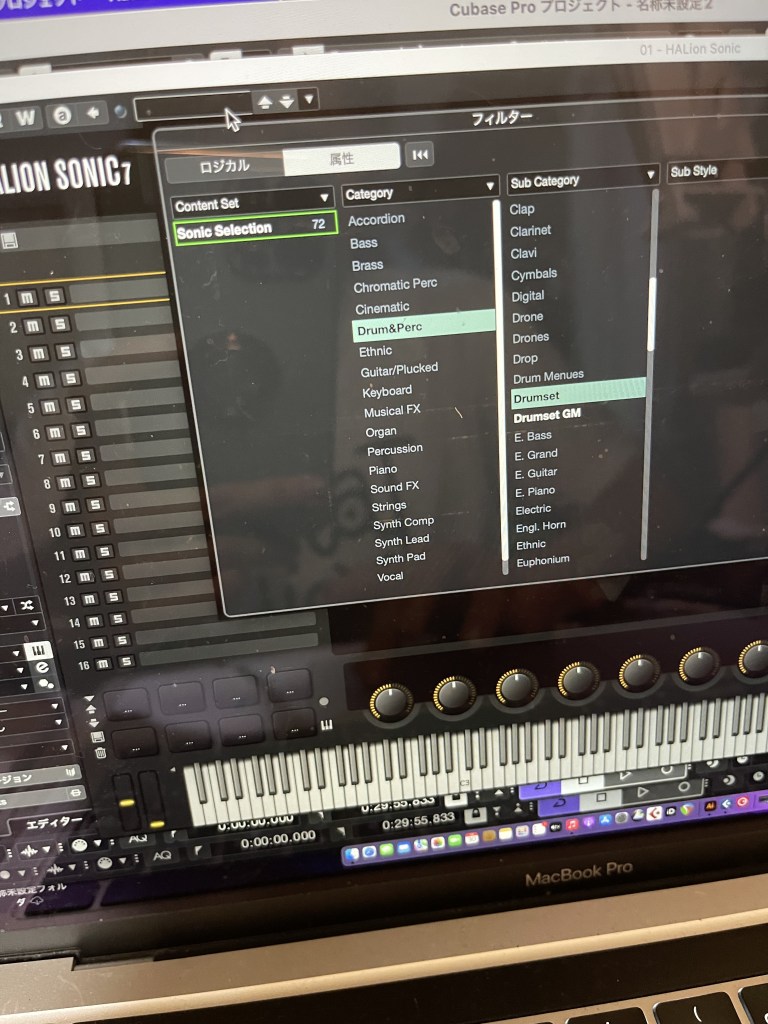
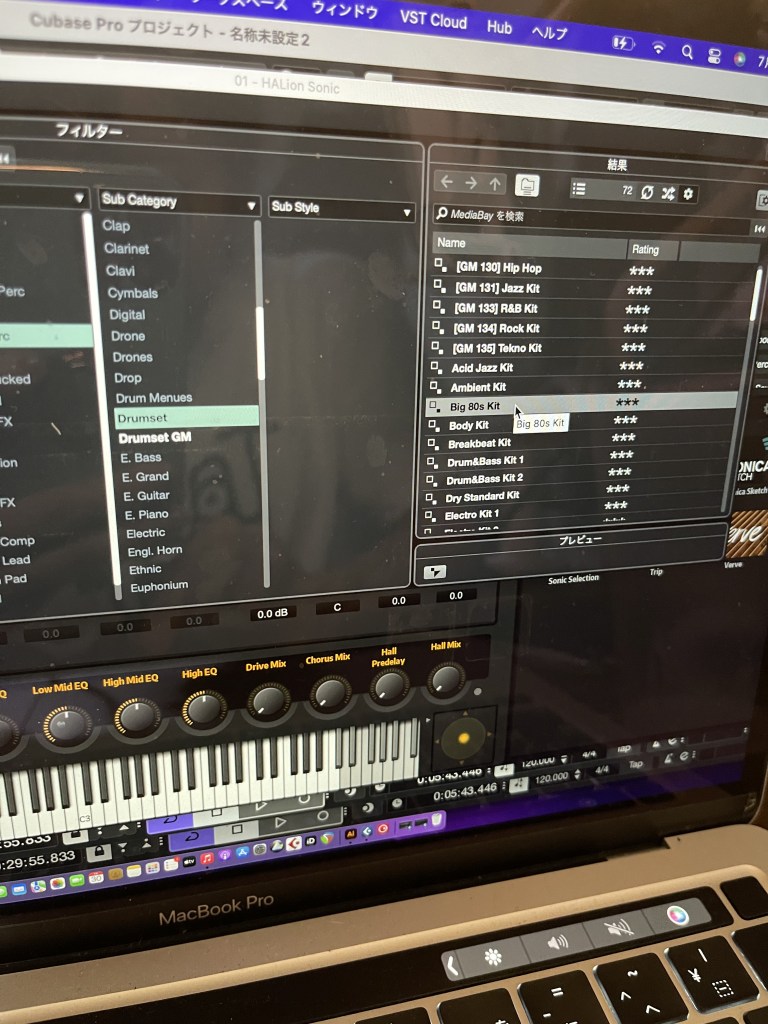
Drumsetを選ぶと、一番右に ドラムの音色の種類が色々出てきますので、下の鍵盤で確認しながら 希望の音色を選んでいきます。ダブルクリックでその音に決定になります。ダブルクリックをしても、音が鳴らない場合は、先ほど追加したトラックがミュートになっているかもしれないので、みてみてください。
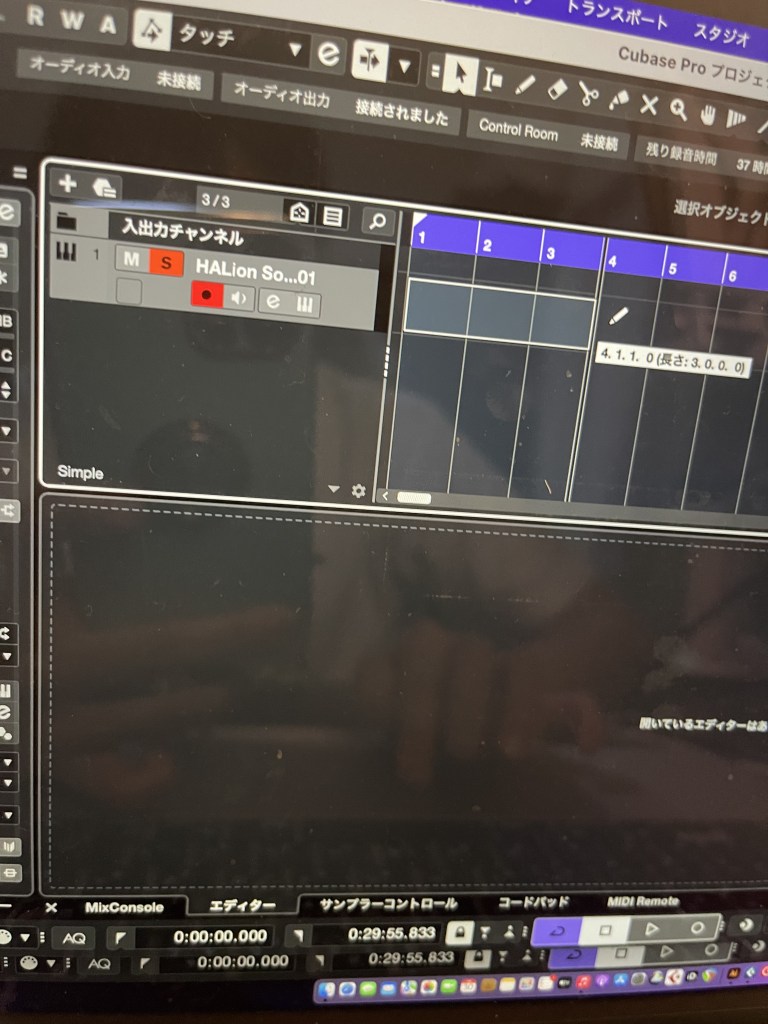
トラックの、打ち込みたい場所にカーソルを持ってきて、
optionを抑えながら、クリックすると、打ち込みたい場所の指定範囲ができます。
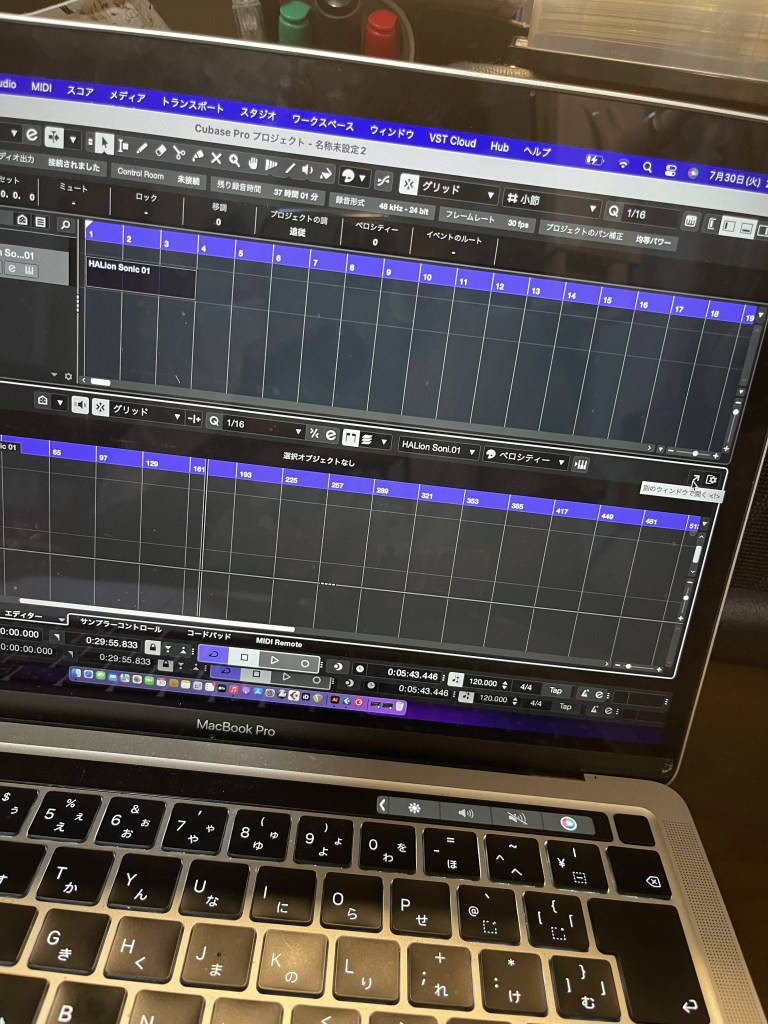
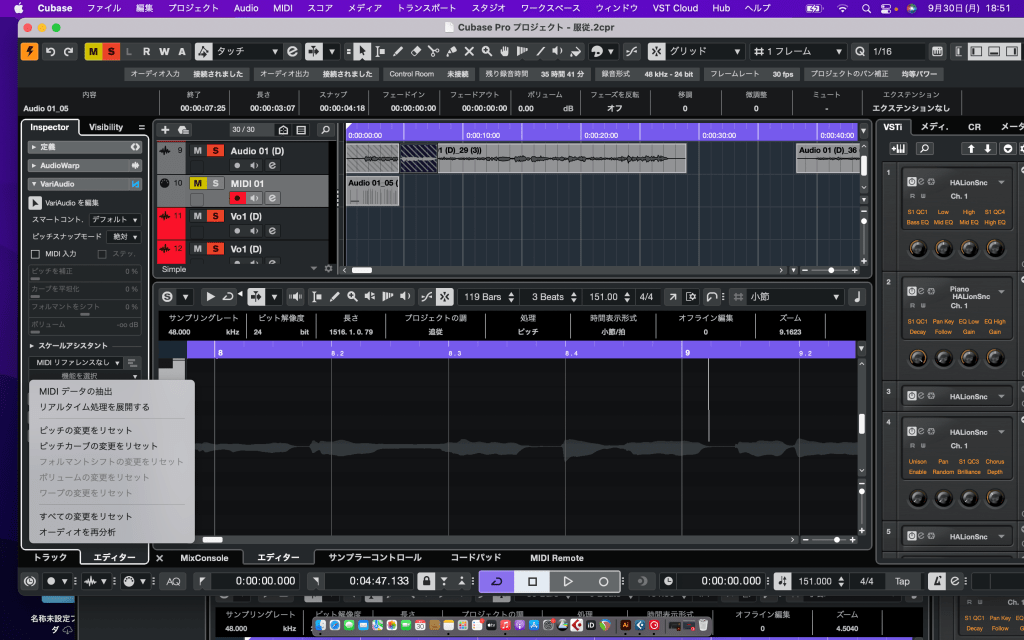
そして、指定範囲した所を ダブルクリックすると、下に出てくる窓の右上に、別のウインドウで開く、と出てくるので、そこから開きます。
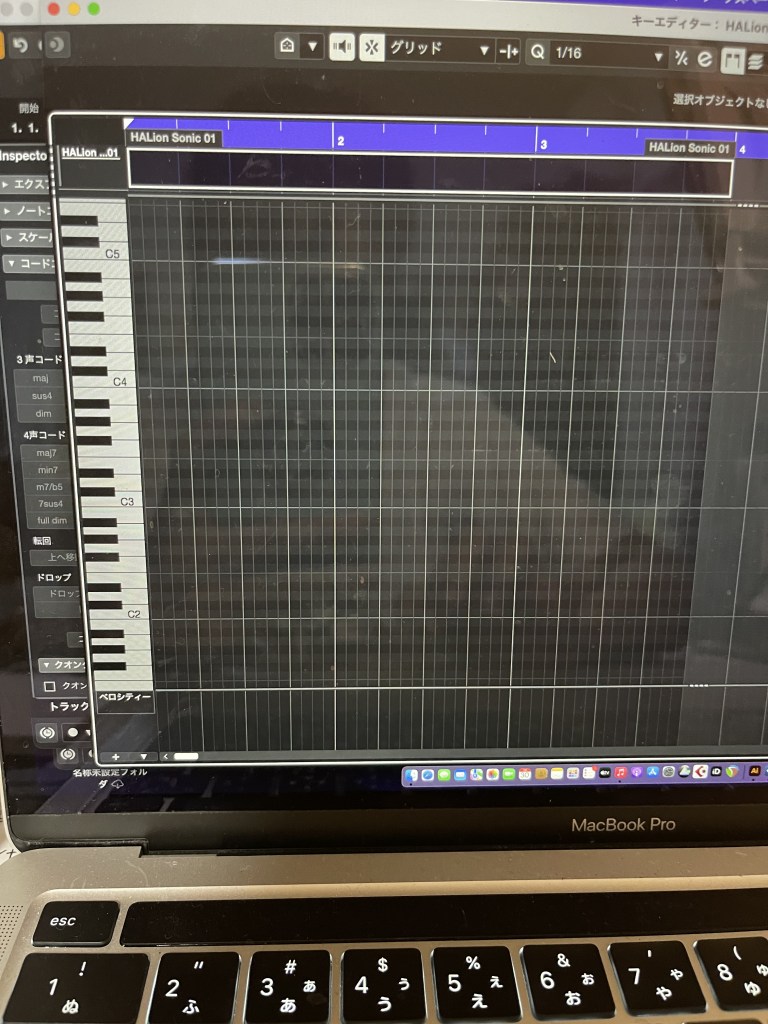
そしたら、打ち込みできる状態です!
左の鍵盤を色々クリックしてみてください。
ドラムの音色が色々聞こえてきますね。
そして、使いたい音を見つけたら、入力していきます。
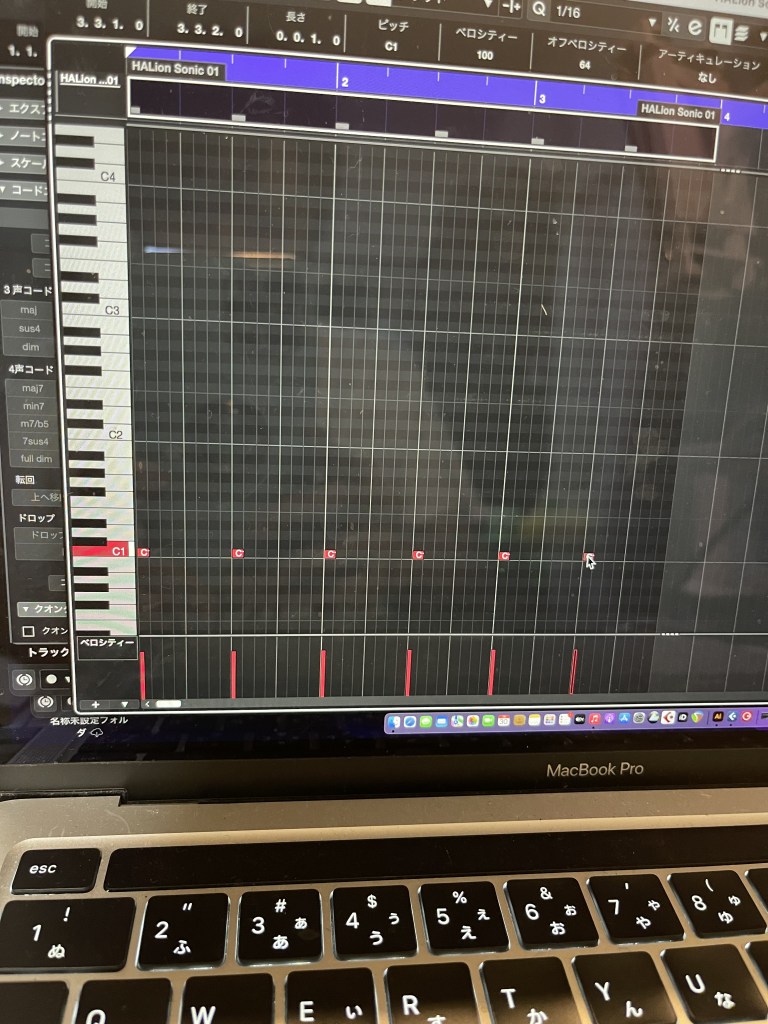
Optionを押しながら、クリックすると、MIDIを入力することができます。
これは、バスの音を入れてみました。
大体1小説の中に、2つか、4つ入れたら、最低限のバスは完成です。
そして、タムを入れてみます。
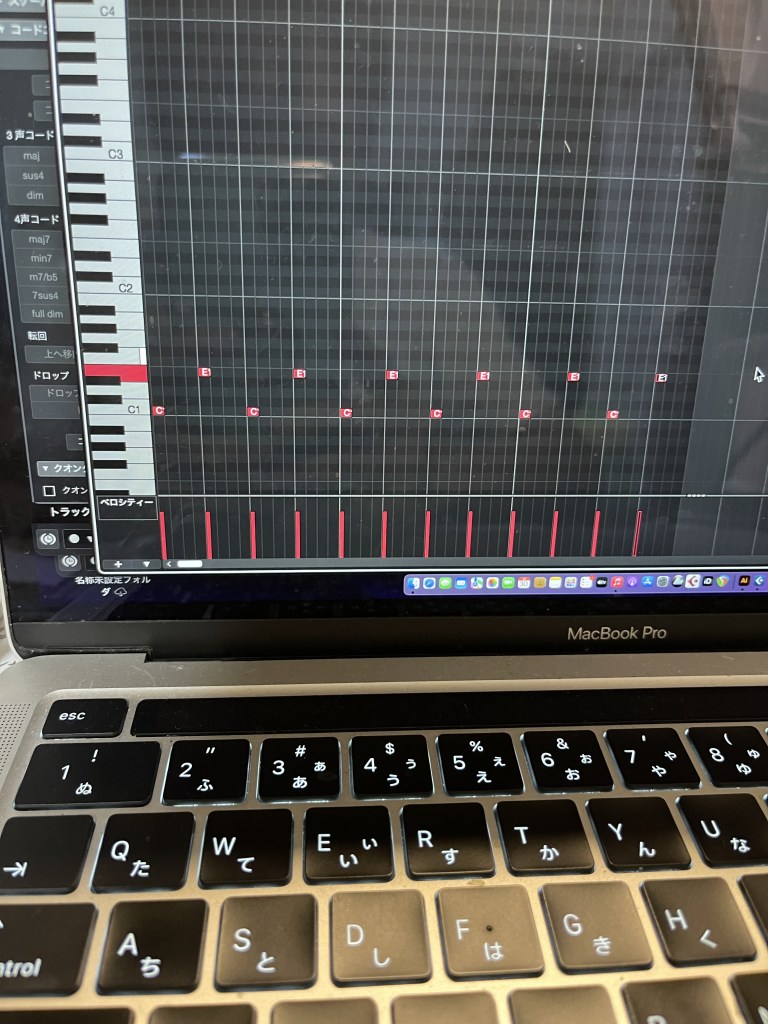
タムは、バスとバスの間や、バスに重ねることが多いです。
今回は、バスと互い違いにしてみました。
そして、次はハイハット。
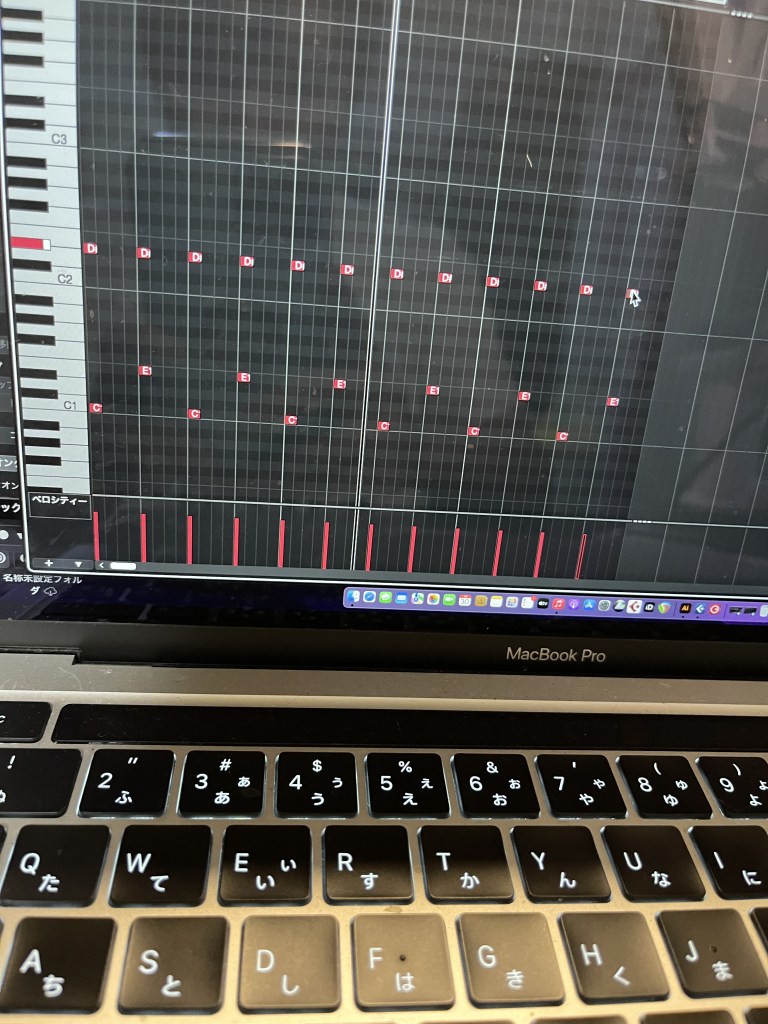
でも、なんだか寂しいので、二倍にしてみます。
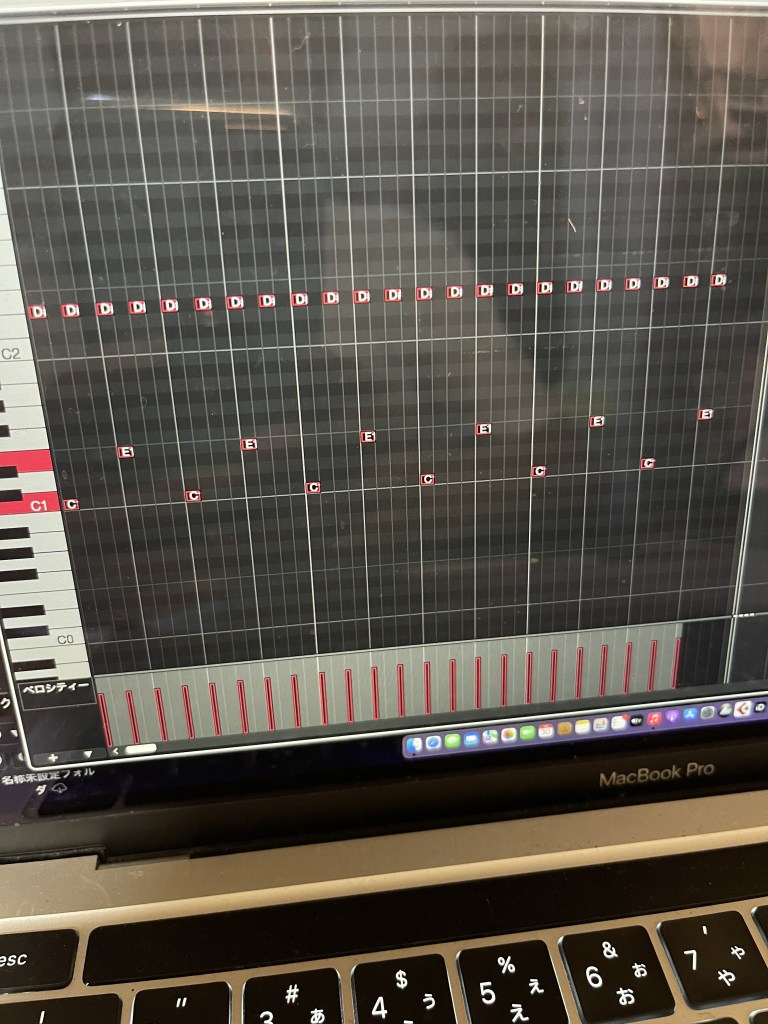
うん、聴いたことあるリズムになりました。
では、その3小節を、コピペしてきます。
ここで便利なのが、
optionを押して C (コピー)
optionを押して V (貼り付け)
コピーしたいMIDIデータを全てドラックして
コピーして、貼り付けたい小説の頭にカーソルを持ってきて貼り付け。
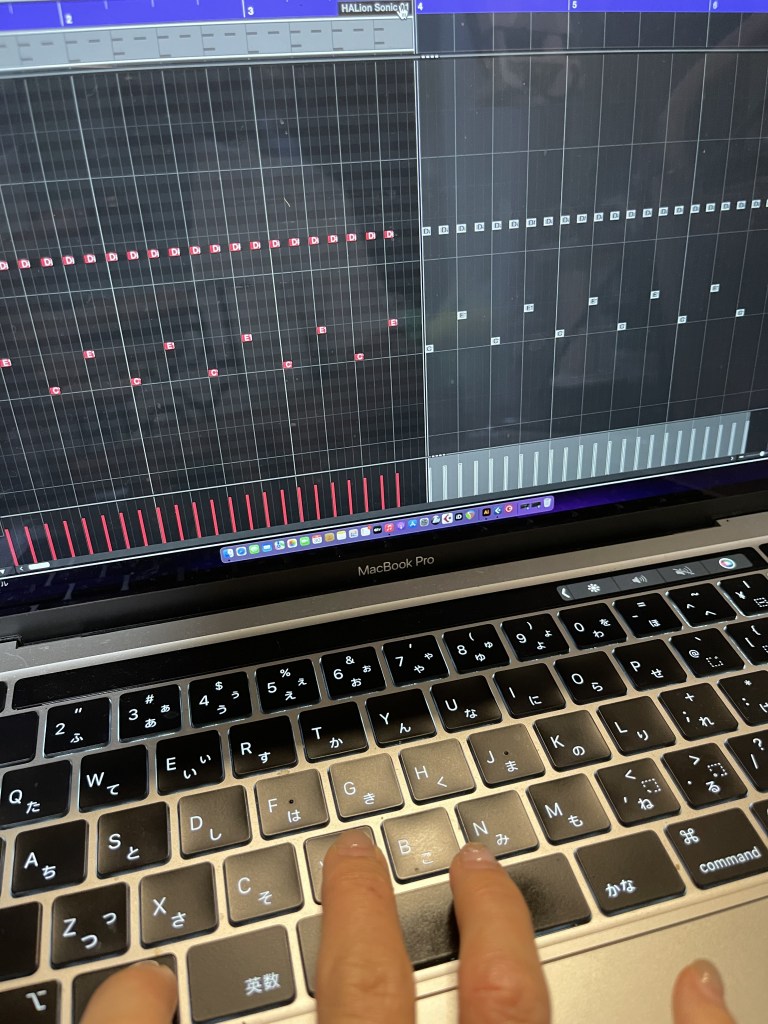
できましたか?
こんな感じで、同じパターンのところには、貼り付け、変えてみようかなと思うとことは、また音を探して リズムを考えていきます。
画像の出来上がりはこちら。
最初は複雑じゃなくて大丈夫なので、バスと、タムと、ハイハットの三つをまずいれていきましょう。
という感じで、今日は終わりたいと思います^^
公式ライン


 Marienone
コメントを残す